
30/05/2026
W świecie ceramiki, gdzie tradycja spotyka się z innowacją, cyfrowe narzędzia projektowe stają się coraz bardziej integralną częścią procesu twórczego. Od wieków rzemieślnicy polegali na szkicach i intuicji, by przekształcić glinę w dzieła sztuki, często odkrywając ostateczny wygląd dzieła dopiero po wypale. Dziś, dzięki programom takim jak AutoCAD, ceramicy zyskują precyzję i nowe możliwości wizualizacji, które pozwalają na eksplorację form i wzorów z niespotykaną dotąd dokładnością, jeszcze zanim dotkną gliny. To prawdziwa rewolucja w sposobie myślenia o projektowaniu, umożliwiająca tworzenie skomplikowanych brył i powierzchni z pełną świadomością finalnego efektu.
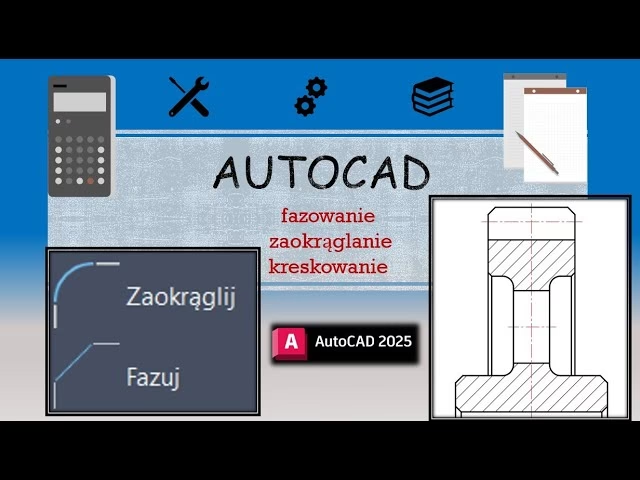
Jedną z kluczowych funkcji, która może znacząco usprawnić ten proces, jest kreskowanie (ang. hatching). Choć kojarzone głównie z rysunkiem technicznym, gdzie służy do oznaczania przekrojów materiałów, kreskowanie w AutoCADzie oferuje potężne narzędzie do symulacji tekstury powierzchni, materiałów czy detali w projektach ceramicznych. Dzięki niemu, ceramik może precyzyjnie planować, jak na jego dziele będzie wyglądać glazura, czy też jak zostanie zaznaczony obszar pod sgraffito lub relief. W tym artykule zgłębimy tajniki kreskowania w AutoCADzie i pokażemy, jak można je wykorzystać do podniesienia jakości Twoich ceramicznych projektów, czyniąc je bardziej przemyślanymi i profesjonalnymi.
Kreskowanie: Most Między Ideą a Gliną
Kreskowanie to graficzna metoda wypełniania zamkniętych obszarów powtarzalnymi wzorami. W kontekście ceramiki, może to oznaczać wizualizację różnych etapów obróbki czy rodzajów materiałów. Wyobraź sobie możliwość symulacji wyglądu glazury matowej lub błyszczącej, efektu craquelé, czy też szorstkości powierzchni z dodatkiem szamotu – wszystko to na ekranie komputera, zanim jeszcze poświęcisz cenny czas i materiał na fizyczne wykonanie. Zamiast wyobrażać sobie, jak dany wzór będzie wyglądał na trójwymiarowym obiekcie, możesz go precyzyjnie zastosować w dwuwymiarowym projekcie AutoCADa, co pozwala na eksperymentowanie z różnymi efektami bez marnowania cennego surowca. Dzięki temu, projektant może przedstawić klientowi lub współpracownikowi realistyczny podgląd finalnego produktu, z uwzględnieniem najdrobniejszych szczegółów powierzchni i wykończenia.
Ponadto, kreskowanie jest nieocenione w projektowaniu form odlewniczych. Oznaczając różne sekcje formy odpowiednimi wzorami kreskowania, można jasno wskazać materiały (np. gips, silikon) oraz kierunki cięcia czy montażu. To zapewnia precyzję i minimalizuje błędy w procesie produkcji, co jest kluczowe, zwłaszcza przy tworzeniu serii identycznych obiektów ceramicznych.
Jak Wykonać Kreskowanie w AutoCADzie dla Projektów Ceramicznych?
Wykonanie kreskowania w AutoCADzie jest procesem intuicyjnym, ale wymaga zrozumienia kilku podstawowych kroków. Kluczem jest wybranie odpowiednich, zamkniętych obszarów, które mają zostać wypełnione – mogą to być profile naczyń, segmenty płaskorzeźb, czy powierzchnie przeznaczone pod konkretne zdobienie.
Aby wykonać kreskowanie w programie AutoCAD, musisz najpierw zidentyfikować i zaznaczyć obszary, które chcesz wypełnić. Istnieje kilka efektywnych metod zaznaczania obiektów, każda przydatna w nieco innym scenariuszu projektowym:
-
Metoda zaznaczania okienkowego (Window Selection): Kliknij i przeciągnij myszą od lewej do prawej, aby utworzyć prostokątne okno. Wszystkie obiekty, które w całości znajdą się w tym oknie, zostaną zaznaczone. Jest to idealne do zaznaczania jasno określonych, zamkniętych kształtów, takich jak profile naczyń, segmenty formy odlewniczej, czy całe płaskie panele ceramiczne, które mają być pokryte jednolitym wzorem.
-
Metoda zaznaczania krzyżowego (Crossing Selection): Kliknij i przeciągnij myszą od prawej do lewej, aby utworzyć prostokątne okno. Wszystkie obiekty, które zostaną przecięte lub w całości znajdą się w tym oknie, zostaną zaznaczone. Ta metoda jest przydatna, gdy obszar do kreskowania jest częścią większej, złożonej geometrii ceramicznej, na przykład fragment ornamentu, który częściowo wystaje poza widoczną krawędź.
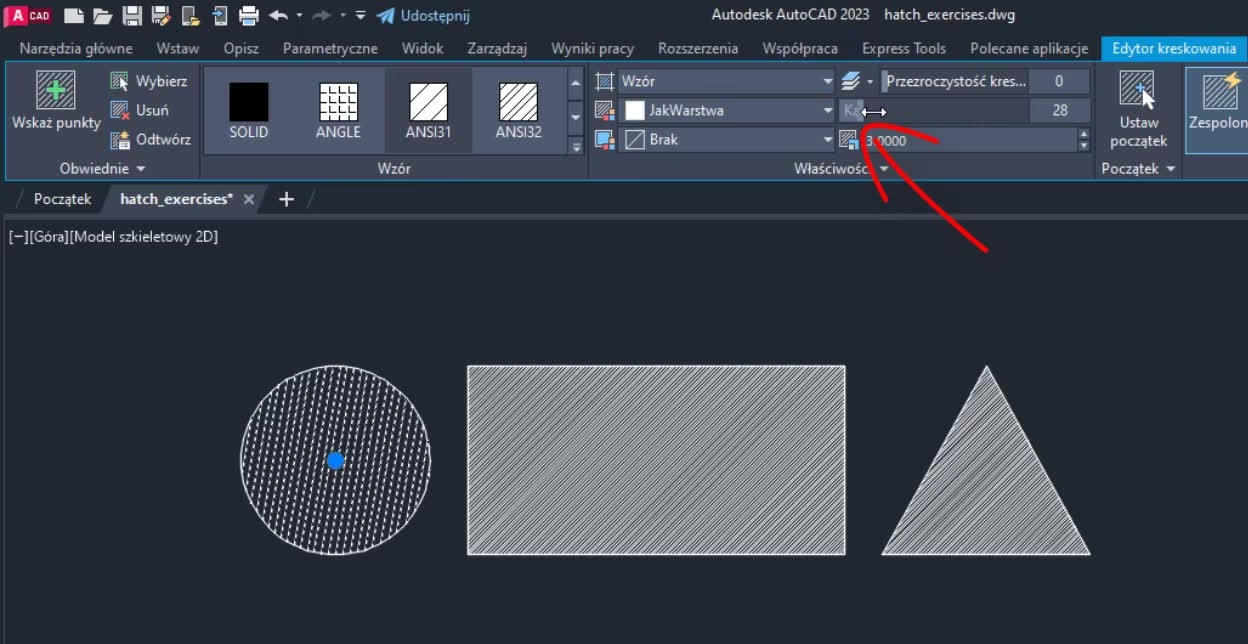
U\u017cyj metody zaznaczania okienkowego, krzy\u017cowego lub kratowego, aby zaznaczy\u0107 wszystkie zamkni\u0119te obiekty do wype\u0142nienia lub kreskowania . Mo\u017cesz równie\u017c zaznaczy\u0107 zamkni\u0119ty obiekt, klikn\u0105\u0107 prawym przyciskiem myszy i wybra\u0107 opcj\u0119 \u201eWybierz podobne\u201d z menu skrótów. Uruchom polecenie \u201eKreskuj\u201d (lub \u201e-Kreskuj\u201d) i wybierz dowolne opcje lub ustawienia. -
Metoda zaznaczania kratowego (Fence Selection): Jest to bardziej elastyczna metoda, pozwalająca na zaznaczenie obiektów, które przecinają linię "płotu", którą rysujesz. Możesz użyć tej metody do zaznaczania nieregularnych lub rozproszonych obszarów na powierzchni ceramiki, na przykład, jeśli chcesz zastosować wzór wzdłuż nieregularnej krawędzi ręcznie lepionego naczynia lub wzdłuż linii szkicu, która nie tworzy zamkniętej pętli.
-
Wybierz podobne (Select Similar): Po zaznaczeniu jednego zamkniętego obiektu, możesz kliknąć prawym przyciskiem myszy i wybrać opcję „Wybierz podobne” z menu skrótów. Program automatycznie zaznaczy wszystkie inne obiekty o podobnych właściwościach (np. te same warstwy, kolory, typy linii), co jest niezwykle pomocne przy powtarzalnych elementach dekoracyjnych, takich jak identyczne otwory wentylacyjne w ceramicznej lampie czy powtarzające się moduły w większej instalacji ceramicznej.
Po zaznaczeniu zamkniętych obiektów, uruchom polecenie „Kreskuj” (lub skrót „-Kreskuj”) wpisując je w wierszu poleceń lub wybierając odpowiednią ikonę z paska narzędzi (zazwyczaj na karcie "Home" w sekcji "Draw"). Pojawi się okno dialogowe lub wstążka z opcjami kreskowania, gdzie możesz wybrać rodzaj wzoru (np. solidny kolor, linie, kropki, wzory symbolizujące materiały budowlane, a nawet własne, zdefiniowane przez użytkownika), kąt, skalę oraz początek wzoru. Dla ceramików, wybór odpowiedniego wzoru może symulować różne rodzaje glazury (np. matową, błyszczącą), tekstur (np. szorstką, gładką, piaskowaną) czy nawet oznaczać obszary przeznaczone do konkretnych technik zdobienia, jak sgraffito, relief, czy rytowanie. Możesz zastosować jednolity kolor, aby wizualnie oddzielić obszary glazurowane od biskwitu, lub użyć wzoru, który przypomina fakturę tkaniny, jeśli planujesz odciskać ją w glinie.
Zmiana Skali Kreskowania: Klucz do Realizmu
Skala kreskowania jest niezwykle ważnym parametrem, szczególnie gdy zależy nam na realistycznym odwzorowaniu tekstury lub gęstości wzoru. Zbyt duża skala sprawi, że wzór będzie wyglądał na rozmyty lub nierealistyczny, natomiast zbyt mała skala może sprawić, że wzór będzie zbyt gęsty i nieczytelny, tworząc jednolitą masę zamiast detalu. W ceramice, skala kreskowania może symulować wielkość ziaren szamotu, gęstość wzorów rytych, czy też rozłożenie pęknięć w glazurze crackle. Precyzyjne ustawienie skali pozwala na dokładne odwzorowanie proporcji i detali, co jest nieocenione w projektowaniu.
Możesz zmienić skalę kreskowania w AutoCADzie w dowolnym momencie. Po zastosowaniu kreskowania, zaznacz je, a następnie zmień wartość skali w panelu właściwości (Properties Palette) lub na wstążce kontekstowej kreskowania, która pojawia się po wybraniu kreskowania. Eksperymentowanie z różnymi skalami pozwala na znalezienie optymalnego odwzorowania dla danego wzoru ceramicznego, czy to drobnej faktury, czy większego, powtarzalnego motywu. Na przykład, wzór symbolizujący delikatne pęknięcia crackle na glazurze będzie wymagał innej, często bardzo małej skali, aby oddać ich subtelność, podczas gdy wzór reprezentujący gruboziarnistą powierzchnię szamotową będzie wymagał skali znacznie większej, aby widoczne były poszczególne ziarna.
Tworzenie Linii Kreskowanych i Niestandardowych Wzorów
Wzory kreskowania mogą zawierać linie kreskowe, co jest szczególnie przydatne do tworzenia linii pomocniczych, linii cięcia formy, czy nawet do symulacji delikatnych, przerywanych zdobień na powierzchni ceramiki. Jest to funkcja, która wykracza poza standardowe wypełnienia i pozwala na tworzenie bardziej złożonych graficznie reprezentacji.
Wzory kreskowania mogą zawierać linie kreskowe przez dodanie długości kresek do wiersza definicji wzoru kreskowania (w pliku .pat). Każda długość kreski określa długość segmentu tworzącego linię. Jeśli długość określona jest wartością dodatnią, wówczas rysowany jest segment z opuszczonym pisakiem (kreska). Wartość ujemna oznacza przerwę. Ta elastyczność pozwala ceramikom na projektowanie unikalnych, powtarzalnych wzorów, które idealnie pasują do ich artystycznej wizji, od subtelnych przerywanych linii, po złożone kompozycje geometryczne, które można symulować na powierzchni ceramiki. Możesz zdefiniować własne pliki PAT (pattern), aby tworzyć całkowicie spersonalizowane wzory, odzwierciedlające specyficzne techniki dekoracyjne, takie jak punktowanie, przecierki, unikalne formy teksturowania, a nawet wzory symbolizujące ślady narzędzi na powierzchni gliny.
Na przykład, ceramik może stworzyć wzór z przerywanych linii, aby wskazać obszar do nacięć w glinie na etapie skórzastej twardości, lub użyć niestandardowego wzoru punktowego do symulacji zdobienia za pomocą stempla. Możliwości są praktycznie nieograniczone, a wszystko to bez konieczności fizycznego tworzenia i testowania każdego wzoru na glinie.
Korzyści Kreskowania w AutoCADzie dla Projektantów Ceramiki
Wykorzystanie kreskowania w AutoCADzie niesie ze sobą szereg niezaprzeczalnych korzyści dla projektantów ceramiki, transformując tradycyjny proces twórczy w bardziej efektywny i precyzyjny:
-
Precyzyjna wizualizacja: Pozwala na dokładne odwzorowanie tekstury i wzorów na powierzchni projektowanych obiektów, co ułatwia podejmowanie decyzji estetycznych na wczesnym etapie. Zamiast zgadywać, jak dany wzór będzie wyglądał, możesz go zobaczyć w odpowiedniej skali i proporcjach, co minimalizuje ryzyko rozczarowania finalnym efektem. Jest to szczególnie ważne przy skomplikowanych zdobieniach, gdzie każdy detal ma znaczenie.
-
Oszczędność czasu i materiału: Możliwość eksperymentowania z różnymi wzorami i skalami w środowisku cyfrowym eliminuje potrzebę tworzenia wielu fizycznych prototypów. Każdy, kto pracował z gliną, wie, jak czasochłonne i kosztowne jest tworzenie wielu wersji tego samego obiektu. AutoCAD pozwala na szybkie iteracje projektowe, oszczędzając zarówno glinę, glazury, jak i energię pieca.
-
Lepsza komunikacja: Jasne i precyzyjne rysunki techniczne z odpowiednio zaznaczonymi obszarami ułatwiają komunikację z innymi rzemieślnikami (np. formami odlewniczymi), producentami czy klientami. Kiedy klient widzi dokładny rendering projektu z zasymulowanymi teksturami, łatwiej jest mu podjąć decyzję i uniknąć nieporozumień. Profesjonalne rysunki techniczne są również niezbędne w przypadku zlecenia wykonania form zewnętrznym podmiotom.
-
Tworzenie dokumentacji: Kreskowanie jest standardowym elementem rysunku technicznego, co pozwala na tworzenie profesjonalnej dokumentacji projektowej, niezbędnej w większych pracowniach, do celów produkcyjnych, a także do archiwizacji własnych projektów. Możesz łatwo odtworzyć dany wzór czy teksturę w przyszłości, bazując na cyfrowym projekcie.
Wzory kreskowania mog\u0105 zawiera\u0107 linie kreskowe przez dodanie d\u0142ugo\u015bci kresek do wiersza definicji wzoru kreskowania. Ka\u017cda d\u0142ugo\u015b\u0107 kreski okre\u015bla d\u0142ugo\u015b\u0107 segmentu tworz\u0105cego lini\u0119. Je\u015bli d\u0142ugo\u015b\u0107 okre\u015blona jest warto\u015bci\u0105 dodatni\u0105, wówczas rysowany jest segment z opuszczonym pisakiem (kreska). -
Zwiększona kreatywność: Cyfrowe narzędzia dają swobodę w eksplorowaniu złożonych i niestandardowych wzorów, które mogłyby być trudne do wykonania ręcznie na etapie projektowania. Możesz tworzyć skomplikowane mozaiki, geometryczne wzory czy symulować efekty, które w inny sposób wymagałyby wielu prób i błędów.
Porównanie: Tradycyjne vs. Cyfrowe Projektowanie Tekstur w Ceramice
| Aspekt Projektowania Ceramiki | Tradycyjne podejście (szkic/prototyp fizyczny) | Cyfrowe podejście (AutoCAD z kreskowaniem) |
|---|---|---|
| Wizualizacja tekstur powierzchni | Wymaga tworzenia fizycznych próbek, intuicji, wyobraźni | Realistyczny podgląd na ekranie, możliwość szybkiej zmiany wzoru i skali |
| Projektowanie wzorów dekoracyjnych | Ręczne rysowanie, ryzyko błędów, trudność w powtarzalności | Precyzyjne skalowanie, łatwa powtarzalność, szybka modyfikacja, biblioteki wzorów |
| Dokumentacja techniczna form | Ograniczona do odręcznych szkiców lub notatek | Profesjonalne, szczegółowe rysunki techniczne z oznaczeniami materiałów i przekrojów |
| Planowanie zdobień | Nanoszenie na obiekt fizyczny, trudność w korekcie | Precyzyjne linie pomocnicze, punkty odniesienia, obszary do zdobienia, łatwa edycja |
| Oszczędność materiału i czasu | Duże zużycie gliny i glazur na prototypy, długi czas realizacji | Minimalne zużycie materiału na etapie projektowania, szybkie iteracje, krótszy czas do finalnego projektu |
Często Zadawane Pytania (FAQ)
Czy AutoCAD jest konieczny dla ceramika?
Nie jest konieczny dla każdego ceramika, szczególnie dla tych pracujących w tradycyjnych technikach lub skupiających się na unikatowych, ręcznie formowanych dziełach, gdzie intuicja i dotyk są najważniejsze. Jednak dla projektantów, którzy tworzą złożone formy, pracują z precyzyjnymi wymiarami, projektują formy odlewnicze, tworzą serie identycznych obiektów, lub chcą wizualizować detale przed wykonaniem fizycznego obiektu, AutoCAD jest niezwykle potężnym narzędziem. Pozwala na osiągnięcie niespotykanej dotąd precyzji i powtarzalności w projektowaniu, co może znacząco usprawnić i profesjonalizować pracę.
Jakie inne funkcje AutoCADa są przydatne dla projektantów ceramiki?
Poza kreskowaniem, ceramicy mogą wykorzystać AutoCAD do tworzenia precyzyjnych rysunków 2D i 3D swoich projektów, modelowania form odlewniczych (np. do druku 3D), obliczania objętości materiałów niezbędnych do produkcji, a także do tworzenia kompleksowej dokumentacji technicznej. Funkcje takie jak warstwy (do organizacji elementów projektu), bloki (do wielokrotnego użycia powtarzalnych elementów), wymiarowanie (do precyzyjnego określania rozmiarów) czy zaawansowane narzędzia do edycji geometrii są nieocenione w cyfrowym procesie projektowania ceramiki.
Czy mogę użyć kreskowania do symulacji glazury?
Kreskowanie w AutoCADzie nie symuluje wyglądu fizycznej glazury w sensie jej połysku, głębi, czy reakcji na światło (do tego służą bardziej zaawansowane programy do renderowania 3D). Jednakże, może być używane do wizualnego reprezentowania różnych rodzajów glazury lub obszarów, które mają być nią pokryte. Możesz użyć różnych wzorów kreskowania lub jednolitych wypełnień kolorystycznych, aby oznaczyć obszary z glazurą matową, błyszczącą, z efektem crackle, czy też obszary pozostawione bez glazury. Jest to narzędzie do planowania, komunikacji i graficznego rozróżniania powierzchni w projekcie 2D, a nie do fotorealistycznej wizualizacji.
Czy mogę eksportować te wzory do innego oprogramowania?
Tak, projekty z AutoCADa, w tym te zawierające kreskowanie, można eksportować do różnych formatów (np. PDF, DWG, DXF), które mogą być następnie importowane do innych programów graficznych (np. Adobe Illustrator do dalszej pracy nad wzorami), programów do modelowania 3D (np. Rhino, Fusion 360 do tworzenia modeli 3D na podstawie rysunków 2D), a nawet do oprogramowania sterującego drukarkami 3D, jeśli projektujesz cyfrowe formy czy prototypy ceramiczne. Pamiętaj jednak, że interpretacja wzorów kreskowania może się różnić w zależności od docelowego programu, a niektóre zaawansowane wzory niestandardowe mogą wymagać konwersji na proste linie.
Podsumowanie
Kreskowanie w AutoCADzie to znacznie więcej niż tylko techniczne wypełnianie obszarów. Dla ceramika staje się to narzędziem do eksploracji artystycznej, precyzyjnego planowania i efektywnej komunikacji. Pozwala na przeniesienie wizji z umysłu na ekran z niespotykaną dotąd dokładnością, dając możliwość eksperymentowania z teksturami i wzorami bez konieczności fizycznego manipulowania gliną. W dobie cyfryzacji, opanowanie takich funkcji jak kreskowanie w AutoCADzie może otworzyć nowe horyzonty w projektowaniu ceramiki, czyniąc proces twórczy bardziej efektywnym, a rezultaty jeszcze bardziej imponującymi. To inwestycja w rozwój warsztatu, która z pewnością zaowocuje w przyszłych, unikalnych dziełach sztuki ceramicznej.
Zainteresował Cię artykuł Kreskowanie w AutoCADzie dla Projektantów Ceramiki? Zajrzyj też do kategorii Ceramika, znajdziesz tam więcej podobnych treści!